App herunterladen #
QR-Code scannen oder auf die Schaltfläche klicken, um herunterzuladen “Tuya Smart” App
Merkmale #
- Adopted standard Zigbee 3.0 protocol.
- 2 Ausgabemodi unterstützen 2 LED-Streifen (Einzelfarbe / Einstellbares Weiß).
- Unterstützt 2,4-GHz-Fernsteuerung.
- Support ” Tuya ” App control (Zigbee 3.0 gateway is required)
- Amazon Alexa, Philips Hue, Yandex Stetion, Home Assistant control.
Parameter #
| Produktname | 2 in 1 LED Controller (Zigbee 3.0+2.4G) |
| Modell-Nr. | iL2Z |
| Eingang | DC12V-24V |
| Ausgabe | 6A/Kanal |
| Gesamtleistung | Max 12A |
| Ausgabetyp | Konstantspannung |
| Protokoll | Zigbee 3.0 + 2.4G RF |
| 2.4GHz RF distance | 30 m |
| Zigbee distance | 100m |
| Betriebstemperatur | -20 bis 45 °C |
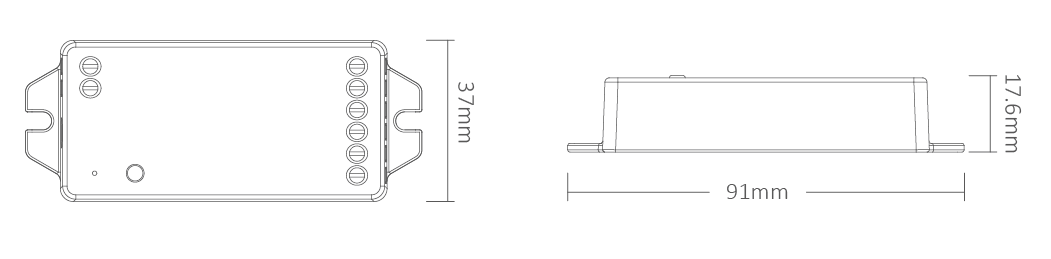
| Produktgröße | 91*37*17,6 mm (L*B*H) |
Anschlussplan #
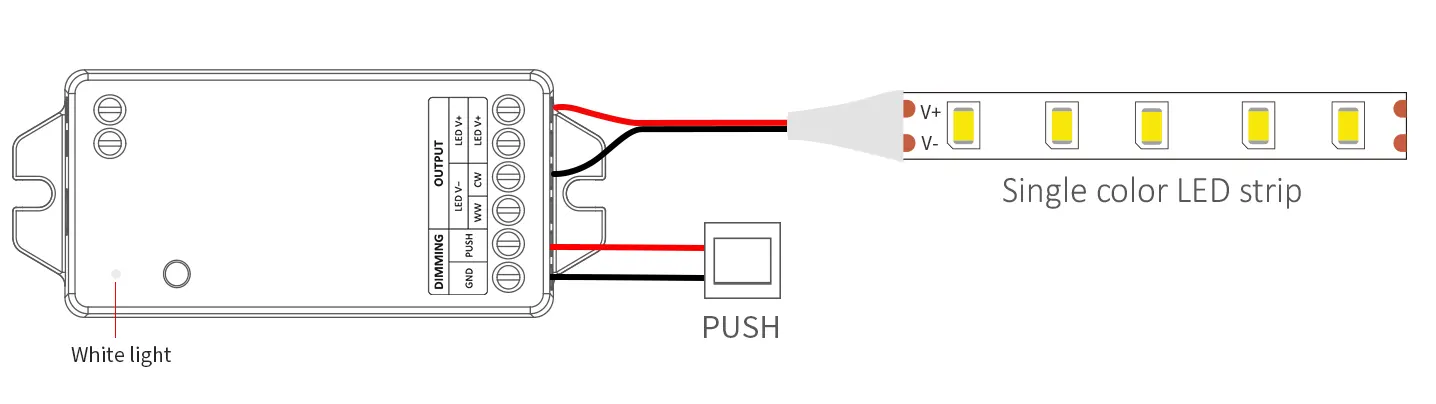
Für einfarbige LED-Streifen (kurzes Drücken von “SET” – weiße Anzeige)
Eingang: DC 12 V–24 V
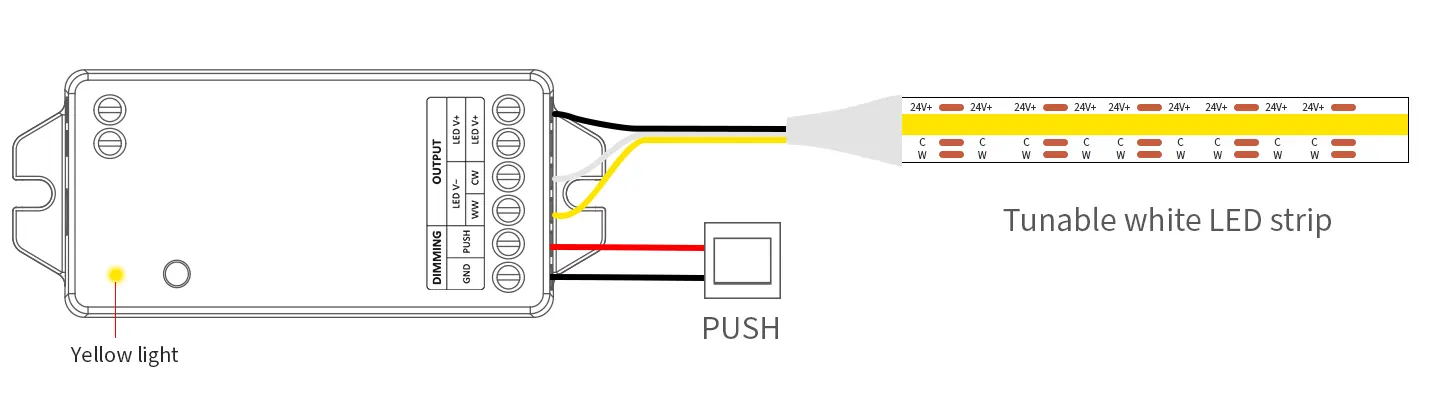
Für einstellbare weiße LED-Streifen (short press “SET”–Yellow indicator)
Eingang: DC 12 V–24 V
DRÜCKDIMMIERUNG #
Kurz drückender Druckschalter: Licht ein- oder ausschalten.
Druckschalter lange drücken: Zum Erhöhen oder Verringern der Helligkeit lange drücken und loslassen und erneut lange drücken.
Einstellungen für den Ausgabemodus #
| Indikator | Ausgabe |
| Weiß | Einfarbig |
| Gelb | Verstellbares Weiß |
App-Details #
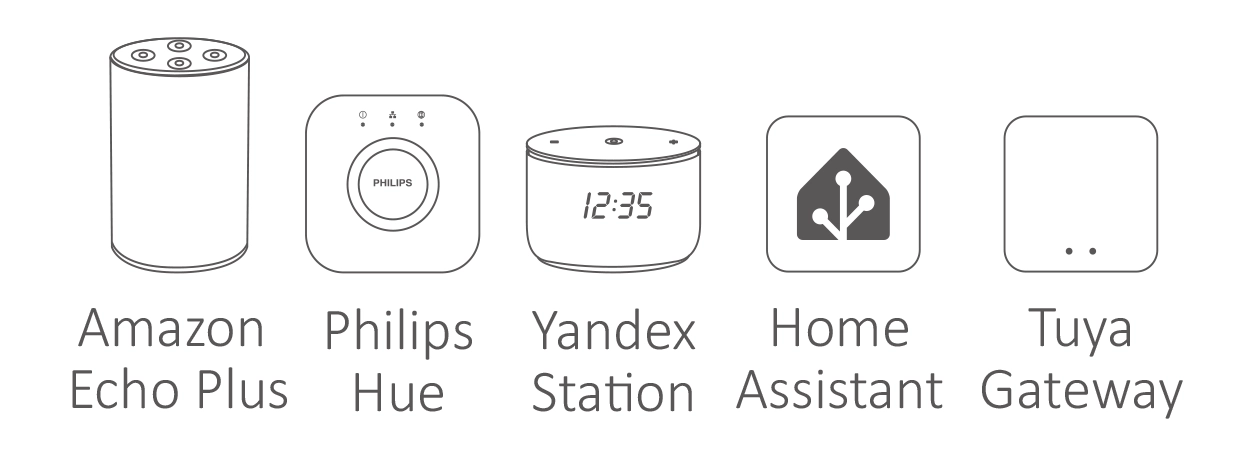
1. Funktioniert mit folgenden ZigBee 3.0-Hubs #
2. Gerät in den ZigBee-Kopplungsmodus versetzen #
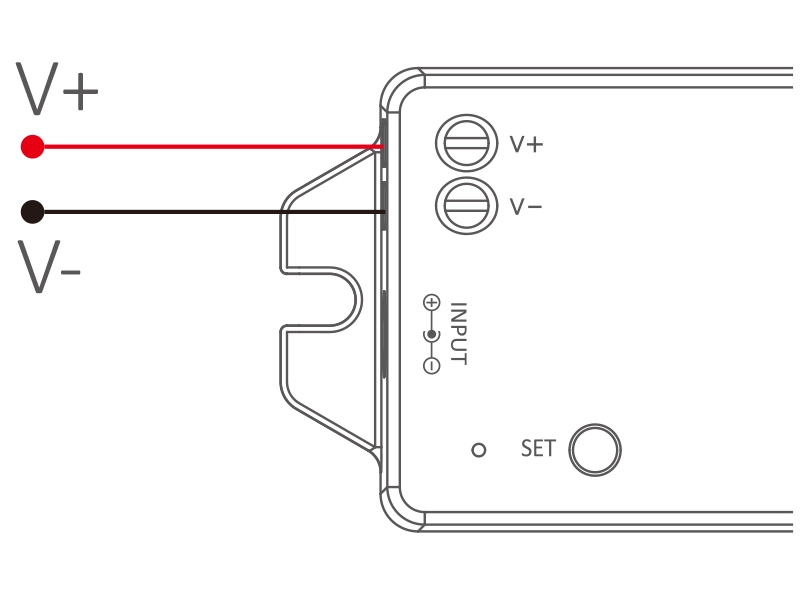
1) Schließen Sie den Controller an das Netzteil an.
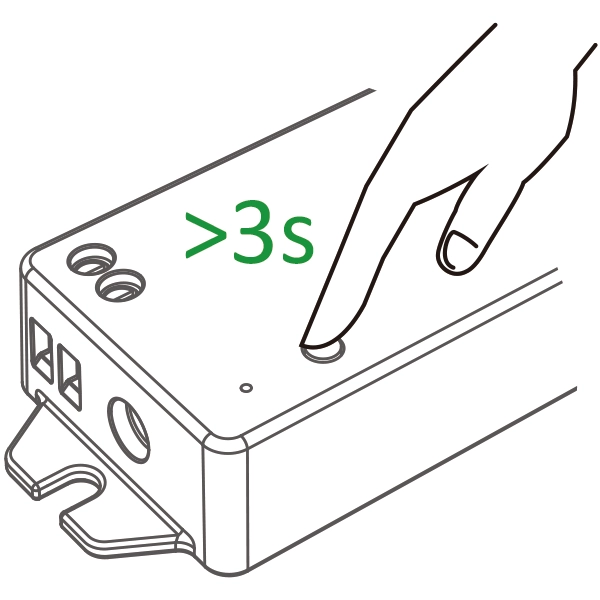
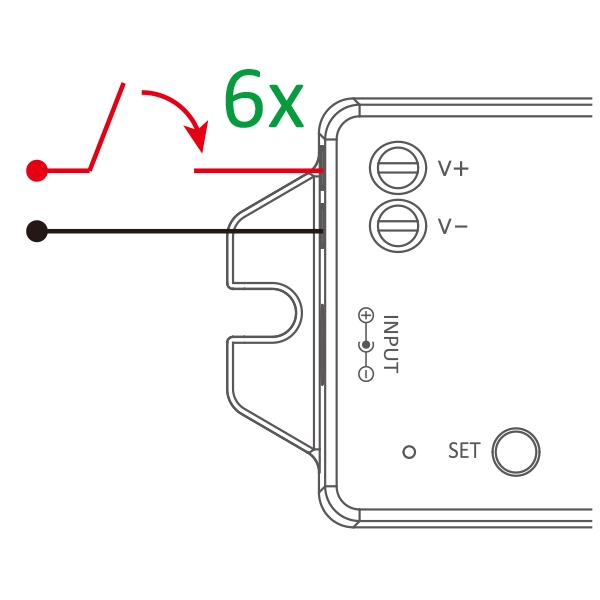
2) Blinkt die Anzeige schnell (2 Mal pro Sekunde), halten Sie die Taste “SET” 3 Sekunden lang gedrückt, wenn die Anzeige nicht schnell blinkt, oder schalten Sie das Gerät 6 Mal aus und wieder ein.
oder

Zu Amazon Echo (Alexa) hinzufügen #
Echo mit integriertem Zigbee
1. Gerät in den Zigbee-Kopplungsmodus versetzen.
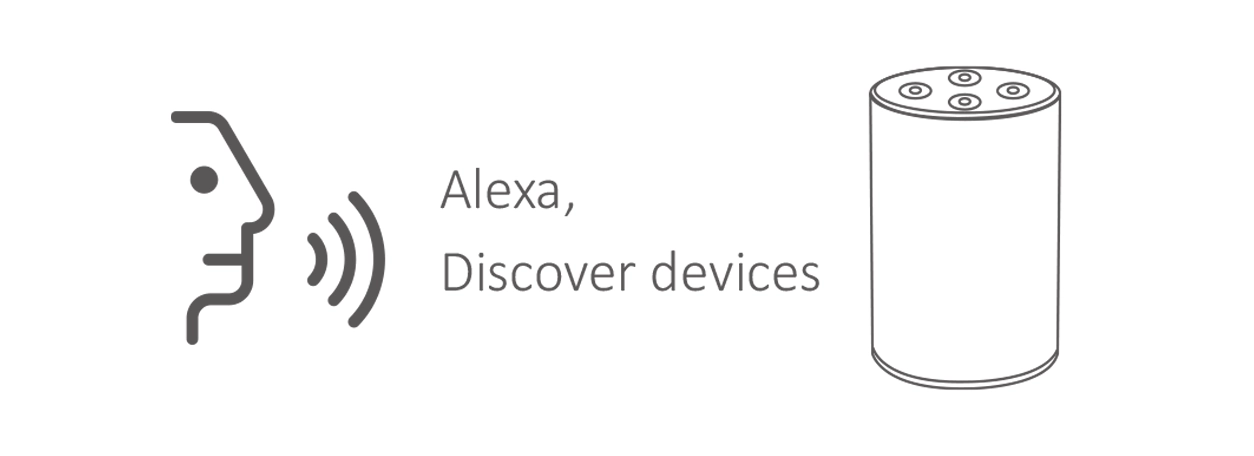
2. Sagen Sie zu Amazon ECHO: “Alexa, suche nach Geräten”. .
3. Warten Sie einen Moment, bis das Gerät erkannt wird. Die Sprachsteuerung wird aktiviert.

Zu Philips Hue hinzufügen #
Eine Philips Hue Bridge wird benötigt.
1. Gerät in den Zigbee-Kopplungsmodus versetzen.
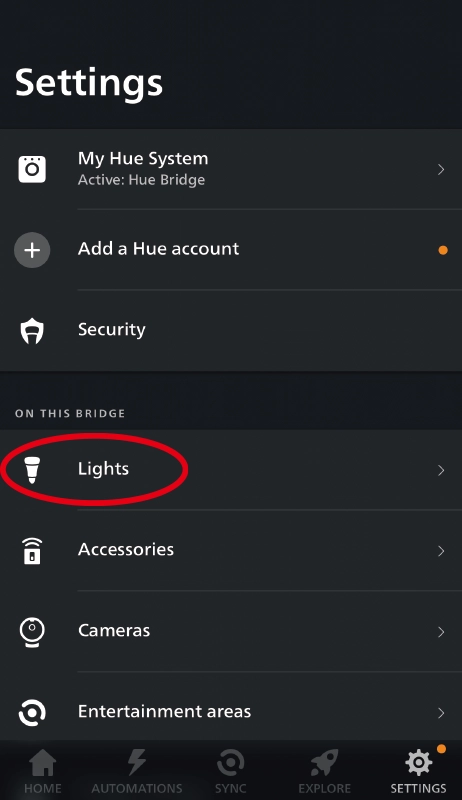
2. Öffnen Sie die “Philips Hue”-App, klicken Sie auf “EINSTELLUNGEN” und anschließend auf “Lampen”.
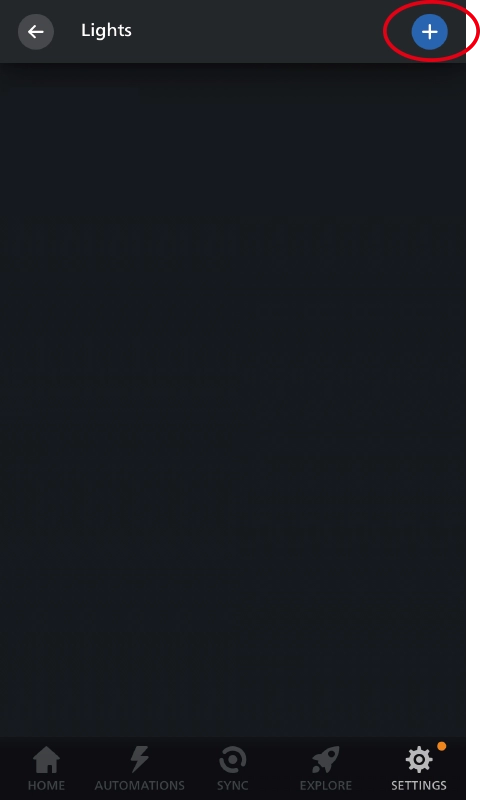
3. Klicken Sie auf das “+” in der oberen rechten Ecke.
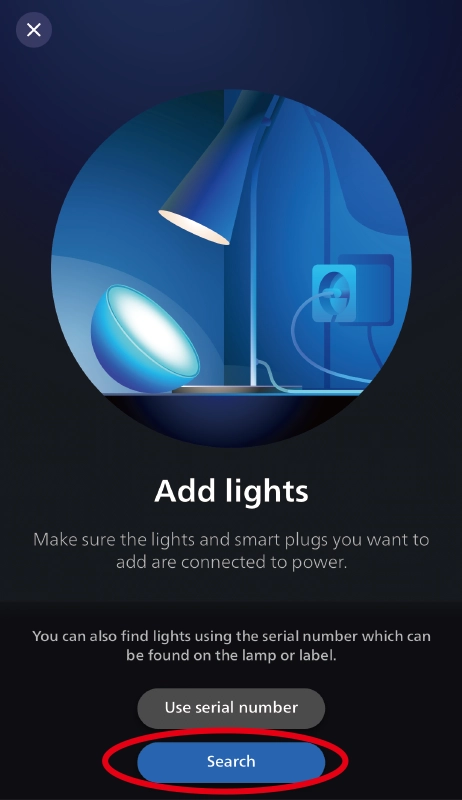
4. Klicken Sie auf “Suchen”.
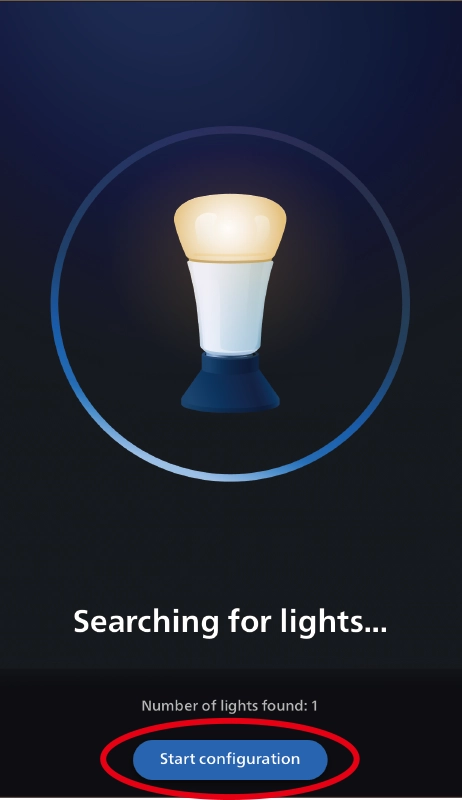
5. Klicken Sie auf “Konfiguration starten” und folgen Sie den Anweisungen der App, um die Konfiguration abzuschließen.

Zu Home Assistant hinzufügen #
Ein Zigbee 3.0-Koordinator wird benötigt.
1. Gerät in den Zigbee-Kopplungsmodus versetzen.
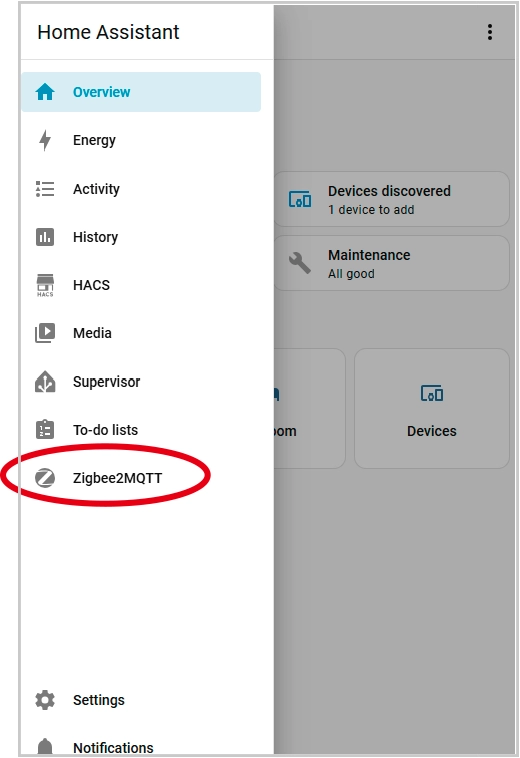
2. Öffnen Sie die Home Assistant App und gehen Sie zu “Zigbee2MQTT”.
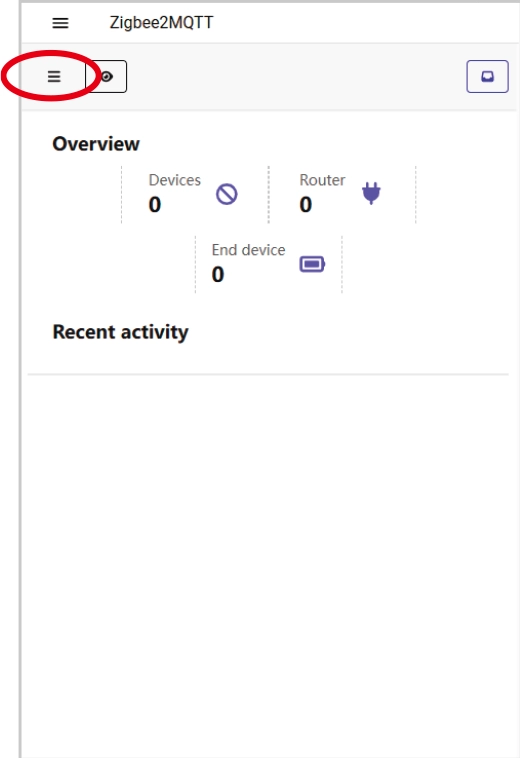
3. Klicken Sie auf “Ξ”.
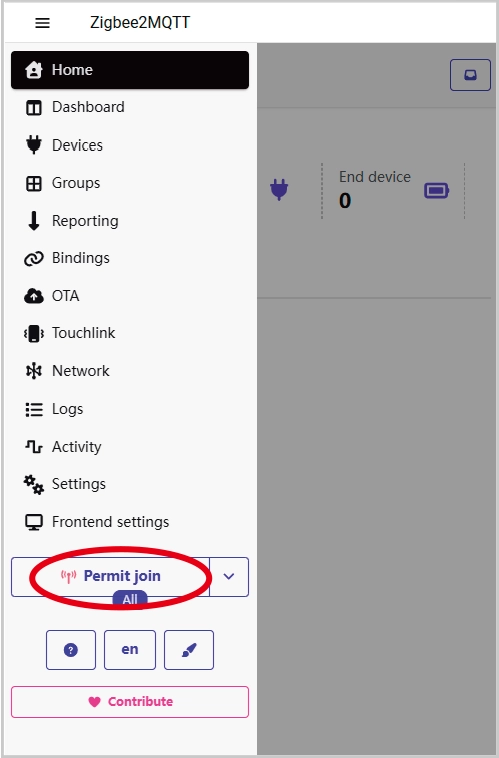
4. Klicken Sie auf “Beitritt zulassen (Alle)”. .
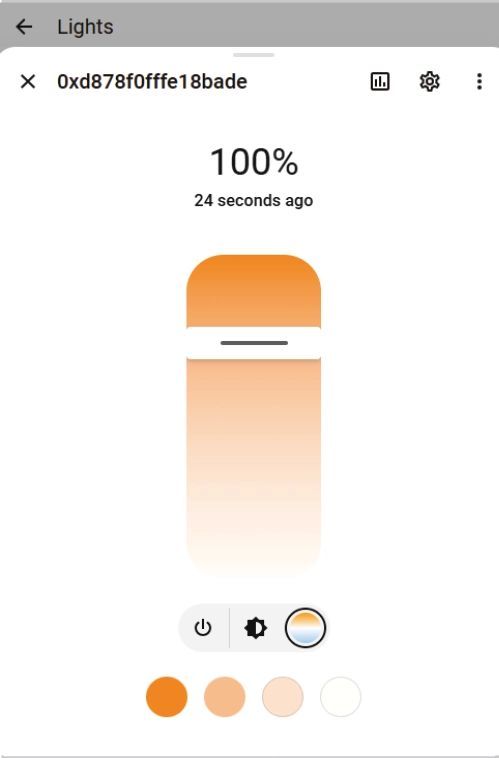
5. Warten Sie, bis das Gerät eine Verbindung hergestellt hat.
6. Erfolgreich hinzugefügt.

#
Ein Tuya Zigbee 3.0-Gateway ist erforderlich.
1. Gerät in den Zigbee-Kopplungsmodus versetzen.
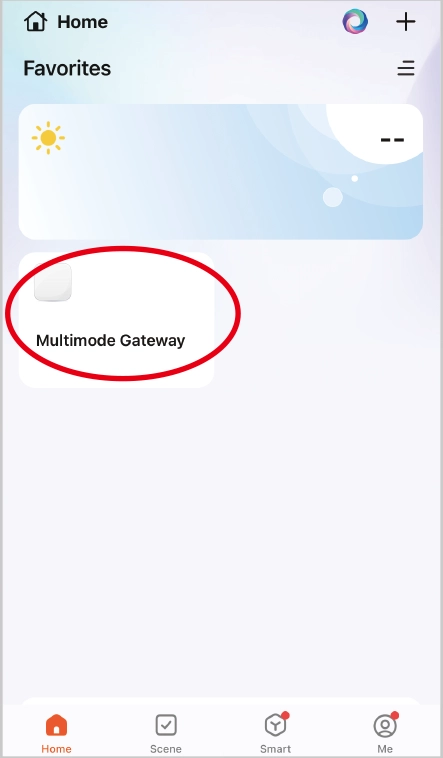
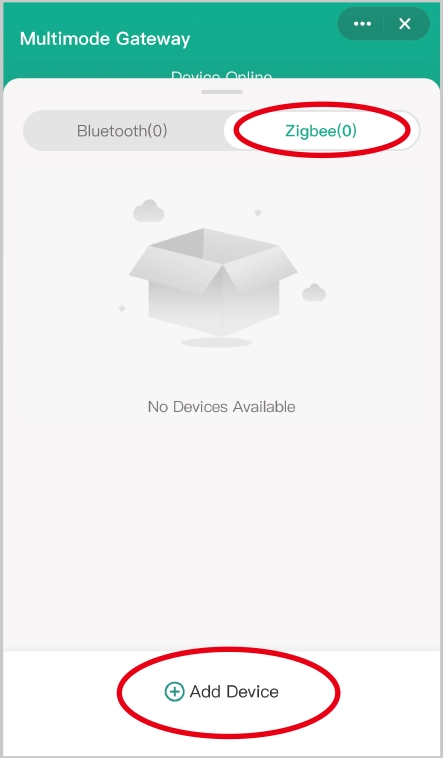
2. Öffnen Sie die “Tuya”-App, klicken Sie auf Zigbee-Gateway und anschließend auf “Zigbee”.
3. Klicken Sie auf “Gerät hinzufügen”.
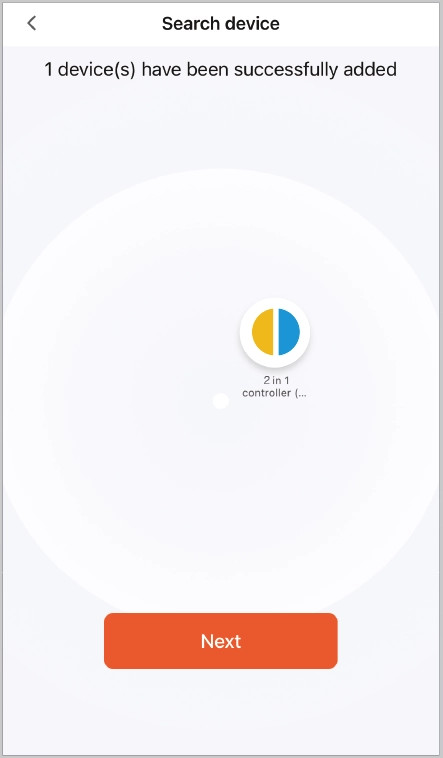
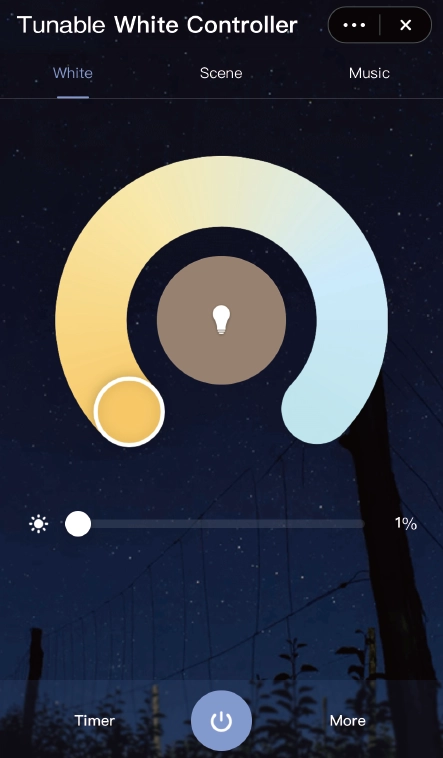
4. Erfolgreich hinzugefügt.
2,4-GHz-Fernbedienung #
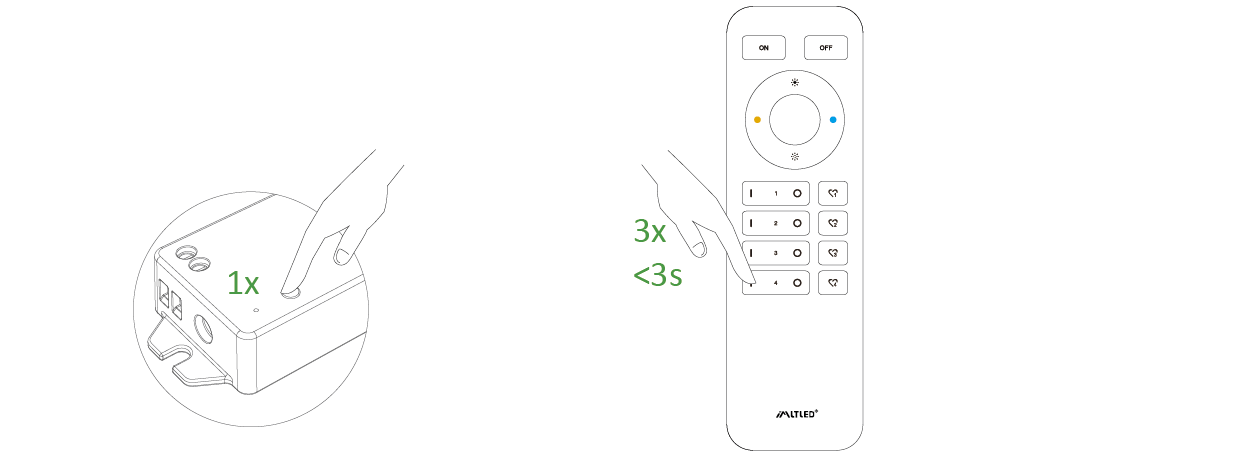
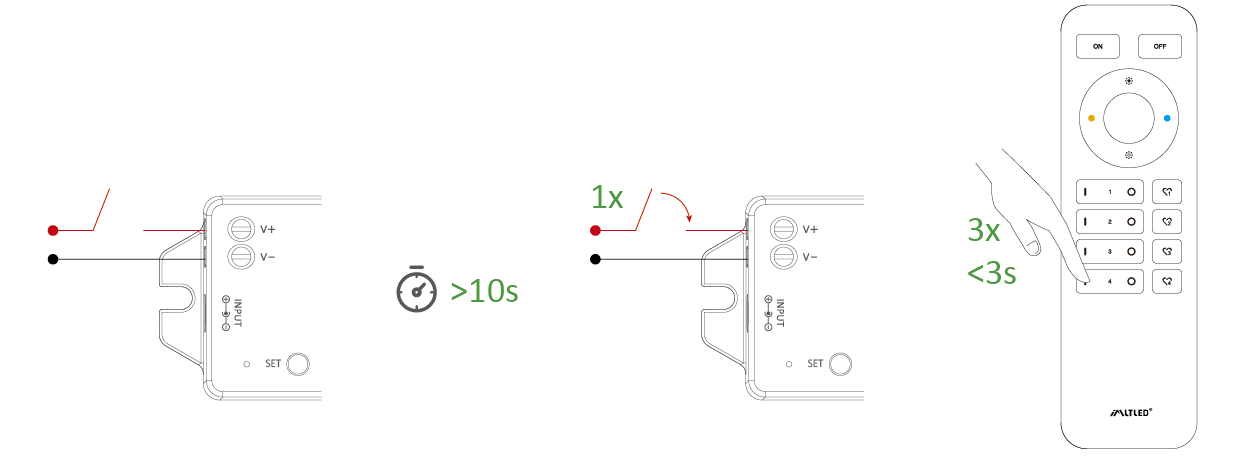
Verknüpfungscode (2 verschiedene Lösungen) #
Lösung 1
Drücken Sie einmal kurz die Taste “SET”, dann innerhalb von 3 Sekunden dreimal kurz die Taste “I”.
Lösung 2
Schalten Sie das Gerät aus und wieder ein, drücken Sie innerhalb von 3 Sekunden dreimal kurz die Taste “I”.
Die Verbindung ist hergestellt, wenn die Leuchte dreimal langsam blinkt.
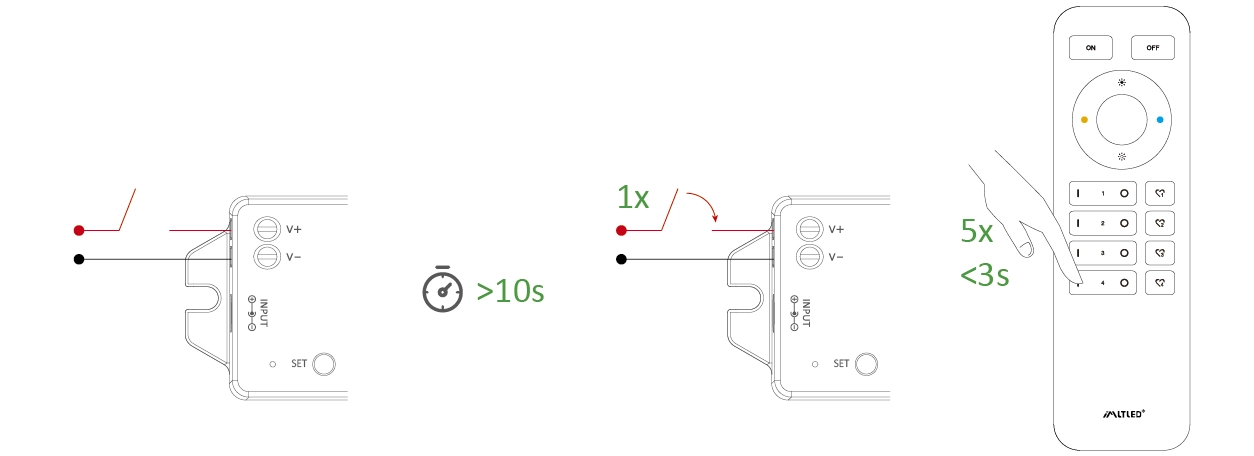
Reinigungscode (2 verschiedene Lösungen) #
Lösung 1
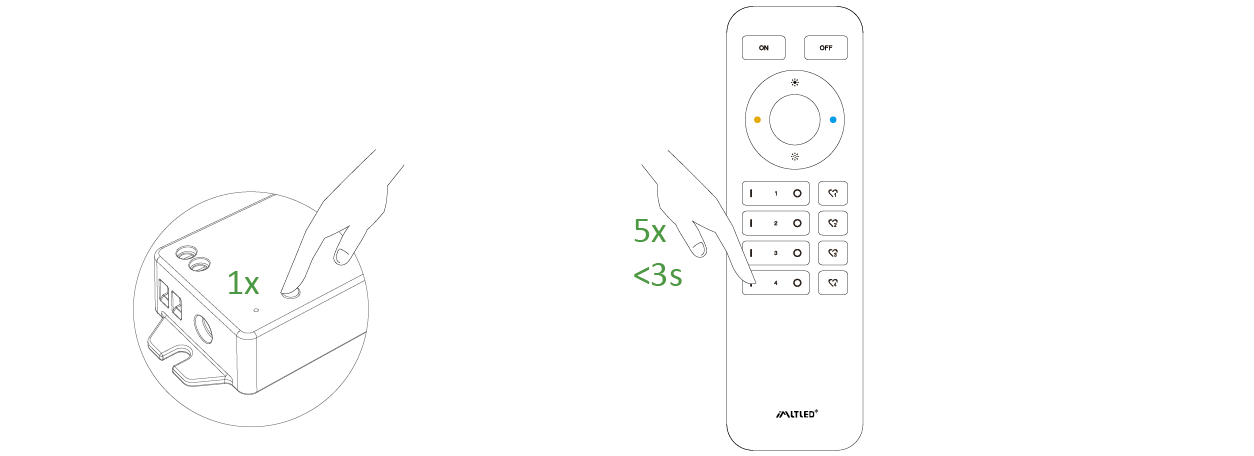
Drücken Sie einmal kurz die Taste “SET”, dann innerhalb von 3 Sekunden fünfmal kurz die Taste “I”.
Lösung 2
Schalten Sie das Gerät aus und wieder ein, drücken Sie innerhalb von 3 Sekunden 5 Mal kurz die Taste “I”.
Der Reinigungscode ist abgeschlossen, wenn die Leuchte 6 Mal schnell blinkt.
Aufmerksamkeit #
- Bitte schalten Sie die Stromzufuhr ab, bevor Sie das Gerät verkabeln.
- Bitte überprüfen Sie vor dem Anschließen die Spannung des Netzteils.
- Zerlegen Sie es nicht, wenn Sie kein Experte sind.
- Nicht in metallischen oder magnetischen Bereichen verwenden.